
Correo a ti mismo funciona como un plan B sencillo y práctico cuando pierdes la billetera, el celular o la mochila durante un viaje en Chile.
Si envías una copia escaneada a tu correo, tendrás un respaldo en la nube accesible desde cualquier computador. Esto elimina la dependencia de pendrives o papeles que se pueden perder.
No reemplaza el documento original, pero te da datos clave para denunciar, bloquear tarjetas, contactar embajada o acelerar gestiones con aerolíneas y seguros. Para que funcione, tu cuenta debe estar protegida: contraseña fuerte, verificación en dos pasos y revisión de actividad reciente.
Atención: si recibes mensajes amenazantes que parecen venir de tu propia dirección, podría ser suplantación (spoofing) y no siempre significa acceso real a tu cuenta. Más adelante explicamos cómo actuar sin caer en estafas.
Si viajas solo, revisa estos pasos prácticos y considera también consejos generales sobre viajar con seguridad visitando consejos para viajar solo.
Conclusiones clave
- Envía una copia escaneada al correo como respaldo.
- Protege tu cuenta con contraseña y 2FA.
- La copia ayuda en denuncias y trámites, no sustituye el pasaporte.
- Detecta señales de suplantación antes de actuar.
- Este método es útil si pierdes todo y necesitas acceso rápido.
Por qué enviarte el pasaporte a tu bandeja de entrada puede salvarte el viaje
Tener una copia digital en la bandeja de entrada reduce la ansiedad si te roban o pierdes documentos. Una entrada bien nombrada facilita encontrar datos en segundos, sin depender de notas o pendrives que puedes olvidar.
Qué información conviene guardar
Incluye un escaneo o foto de la página de datos, número de pasaporte, fecha de emisión y vencimiento y país emisor.
Añade una segunda imagen de visa o permiso si aplica y evita exponer datos innecesarios.
También guarda teléfonos de embajada/consulado, número de póliza, contactos de emergencia y la dirección del alojamiento.
Diferencia entre la bandeja y una lista de tareas
La bandeja suele recibir más atención que una lista que se abandona. Un mensaje no leído funciona como recordatorio visual.
Si nombras bien el asunto, el buscador del correo transforma la bandeja en un archivo de rescate.
Cuándo usar este método en Chile
Es útil ante robos en el transporte público, pérdidas en terminales o trámites express en notarías y hoteles.
Importante: revisa que el correo esté en la bandeja y no en spam o correos no deseados. Que un mensaje llegue a spam no implica necesariamente un hackeo.
Consejo práctico: usa una dirección que controles bien, con contraseña fuerte y 2FA, para que el plan funcione incluso sin tu teléfono.
Para más ideas sobre respaldos y viajes, revisa esta guía sobre mascotas y desplazamientos: guía para viajar con tu mascota.
Correo a ti mismo: cómo escanear el pasaporte y enviar el mensaje a tu dirección de correo electrónico
Preparar un escaneo legible
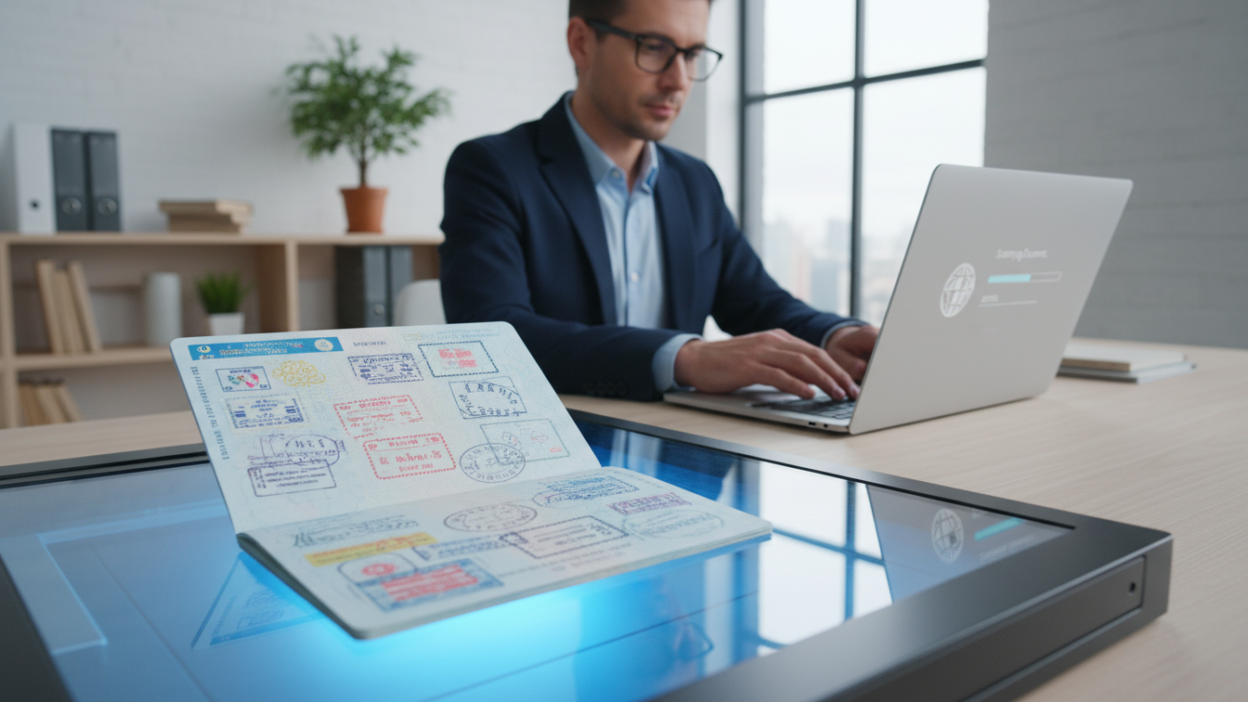
Usa buena luz y evita reflejos. Enmarca toda la página de datos y revisa que el texto sea nítido antes de adjuntar.
Corta o tapa sellos innecesarios para minimizar la exposición. Guarda el archivo en PDF o JPG y nómbralo claro, por ejemplo: Pasaporte_Nombre_Apellido.pdf.
Enviar desde teléfono o computador
Abre la app de correo o el cliente en tu computador y redacta a tu propia dirección de correo electrónico. Adjunta desde la galería o archivos y envía.
Si el escaneo pesa mucho, optimiza a un tamaño razonable para que el mensaje se entregue incluso con conexión lenta.
Asunto y texto para encontrarlo rápido
Usa un asunto como: PASAPORTE – RESPALDO – [Nombre] – [País] – Vence [año/mes]. En el cuerpo repite número, vencimiento y un contacto de emergencia. Así lo localizarás aunque el adjunto no cargue.
Enlaces, notas y recordatorios
Incluye enlaces a la embajada, reservas y póliza. Puedes enviar un correo maestro con todo o separar por temas.
Para programar envíos futuros o recordatorios usa HiFutureSelf. QckMail, Mail to Self y Email Yourself ayudan a capturar enlaces y texto rápido desde el teléfono.
| Servicio | Función clave | Ideal para |
|---|---|---|
| QckMail | Envía notas rápidas a la bandeja | Capturar texto y enlaces desde Android/iOS |
| Mail to Self | Atajo en Compartir para enviar enlaces | Guardar URLs desde iPhone en un click |
| HiFutureSelf | Programar correos con fecha y hora | Recordatorios para trámites o vencimientos |
| Email Yourself | Atajos y plantillas en Android | Enviar correos estructurados rápido |
Consejo: después de enviar, confirma en otra red que el mensaje llegó y que el archivo abre, así evitas sorpresas al necesitarlo.
Cómo acceder a tu cuenta y encontrar el correo cuando realmente lo necesitas
Cuando pierdes todo, lo primero es calmarte y seguir pasos simples para recuperar acceso. Si usas un computador prestado, evita redes públicas sin protección y pide una máquina confiable en recepción o en una biblioteca.
Pasos prácticos para entrar sin pánico:
- Recuerda tu usuario; si no, usa la opción de recuperar contraseña y sigue el proceso.
- Activa la verificación en dos pasos si ya la tenías, o utiliza los métodos alternativos que ofrece el proveedor.
- Si no recibes el código en el teléfono, busca opciones de respaldo (códigos impresos o app de autenticador).
Cómo ubicar el mensaje urgente
Usa la búsqueda con el asunto exacto: “PASAPORTE – RESPALDO”. Filtra por mensajes con adjuntos y revisa la carpeta Archivados.
No olvides revisar la carpeta de spam o correos no deseados: a veces los filtros mueven mensajes con archivos o enviados desde otra app.
Consejo: si algo parece venir de tu propia dirección, puede ser spoofing. No respondas ni abras enlaces; revisa encabezados y la actividad de la cuenta.
Comprobación rápida de seguridad: revisa los encabezados del email para ver la ruta real y confirma en la sección de actividad reciente si hubo inicios de sesión desconocidos.
Si hay dudas, cambia la contraseña, activa 2FA, cierra sesión en todos los dispositivos y denuncia el mensaje. Microsoft Community recomienda estos pasos y evitar respuestas o clics en adjuntos.
Recursos útiles: guía para proteger tu cuenta y pasos para recuperar acceso están disponibles en el centro de ayuda de Google y en instrucciones sobre seguridad de cuentas. También revisa consejos prácticos para encontrar vuelos económicos si necesitas reorganizar tu viaje.
recuperar acceso,
verificación y seguridad y
trucos para reorganizar viajes.
Conclusión
Tener la copia del pasaporte en un mensaje claro y fácil de buscar te ahorra tiempo en una emergencia. Escanea, envía a tu dirección de correo electrónico, confirma que el adjunto abre y nombra el asunto para buscarlo en segundos.
Checklist rápido: respaldo del pasaporte; copia de la póliza; enlaces de reservas y embajada; contactos de emergencia, todo en un correo maestro en tu bandeja.
La clave no es solo guardar: debes poder acceder a la cuenta. Activa 2FA con métodos alternativos, actualiza recuperación y no dependas solo del teléfono.
Si recibes un mensaje sospechoso desde tu propia dirección, revisa encabezados y actividad antes de actuar. Organiza y etiqueta la entrada para que destaque en la bandeja y no se pierda entre otros mensajes.
Si estás preparando viaje por Chile, este respaldo puede marcar la diferencia: reduce estrés, gana tiempo y te devuelve control. Consulta guías sobre correo profesional y escribir mensajes formales para mejorar organización y seguridad, como las opciones de correo profesional y consejos para crear correos corteses en comunicaciones formales.