

Salir a comer en un país distinto suele traer duda: nombres extraños, ingredientes que no conoces y precios confusos.
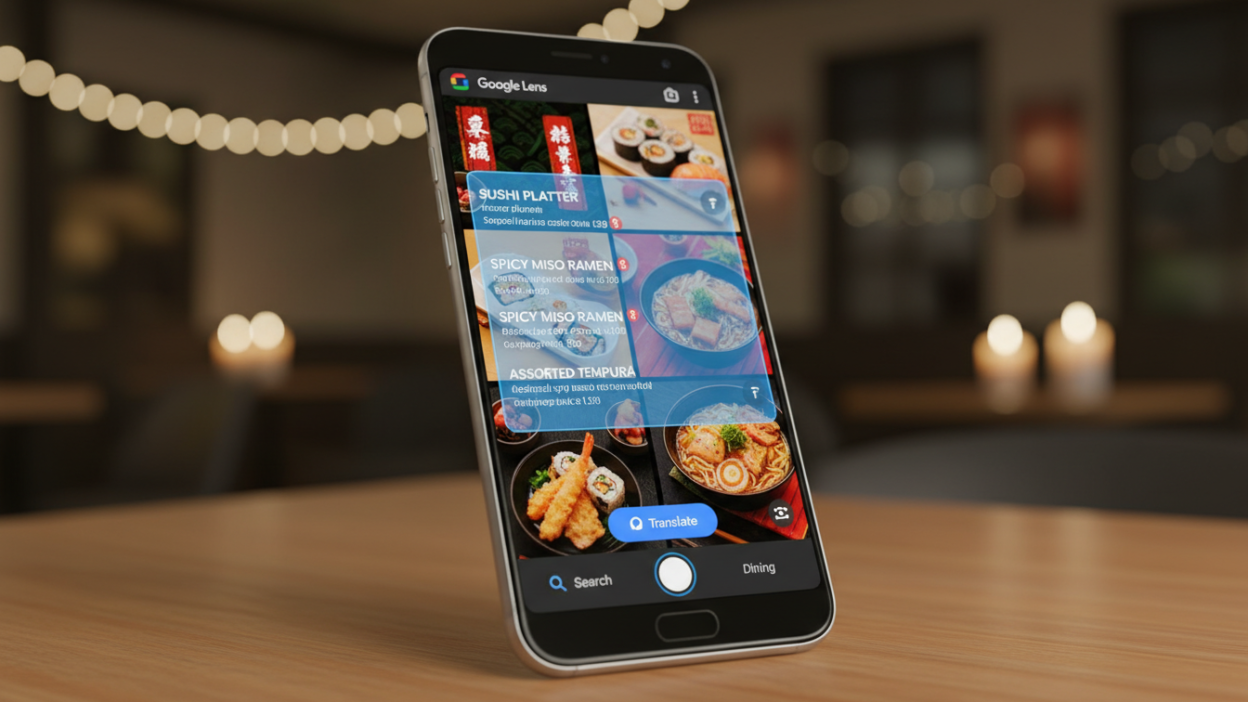
El truco central es sencillo: apunta con la cámara del móvil y la traducción aparece sobre el texto. Así entiendes la carta al tiro sin buscar en diccionarios ni pedir ayuda en el restaurante.
Esto funciona porque la función combina reconocimiento de texto y detección automática de idioma. La traducción se sobrepone al texto original, lo que facilita comparar la versión en tu idioma con el plato real.
No es solo una aplicación: es una herramienta integrada que sirve para traducir en contexto y con rapidez. En esta guía verás cómo traducir desde la cámara, desde una foto, desde Maps y desde Chrome.
También incluiremos consejos prácticos y de privacidad, y cómo usar la búsqueda como apoyo cuando el nombre del plato sigue raro aunque ya esté traducido.
Puntos clave
- Traducir al instante con la cámara del móvil.
- Detección automática del idioma y traducción sobre el texto.
- Funciona para cartas, ingredientes y precios en restaurantes.
- Aprenderás métodos: cámara, foto, Maps y Chrome.
- Consejos prácticos y privacidad para usar la aplicación con seguridad.
Por qué Google Lens es ideal para traducir un menú en segundos cuando viajas
Traducir una carta en segundos ya no es una ilusión cuando usas la cámara del celular. Esta herramienta captura texto impreso y lo transforma en información útil al instante.
Qué detecta en una carta: reconoce títulos, nombres de platos, ingredientes, alérgenos y notas pequeñas. También identifica elementos visuales como fotos de platos y otros símbolos típicos de restaurantes.
¿Cámara en vivo o mejor una foto?
La cámara funciona perfecto para traducción en vivo cuando el lugar está bien iluminado. Verás el texto traducido sobre la carta en la pantalla y puedes ajustar el idioma si es necesario.
Si el local es oscuro, hay reflejos o la carta se mueve, toma una foto. La imagen estable permite acercar y leer con calma.
Qué aparece en pantalla la primera vez
En la pantalla verás el texto traducido superpuesto sobre el original y la detección automática del idioma. La primera vez puede pedir permisos; luego todo será rápido y repetible.
| Situación | Mejor opción | Resultado |
|---|---|---|
| Local iluminado | Cámara en vivo | Traducción inmediata en pantalla |
| Oscuridad o reflejos | Foto estable | Lectura detallada desde la imagen |
| Buscar platos | Usar en Maps o reseñas | Identifica platos y muestra fotos similares |
Ahora que sabes por qué usarla, en la siguiente sección verás el paso a paso para traducir desde el celular.
Google Lens menú: cómo traducir una carta desde tu celular con la cámara o una foto
Con el móvil en la mano puedes entender una carta en segundos. Aquí verás pasos prácticos para hacerlo desde Android y también desde una imagen guardada.
Abrir desde Chrome y usar “Busca con la cámara”
En Android abre una pestaña nueva en Chrome y toca el ícono de google lens en la barra de búsqueda.
Elige “Busca con la cámara” y usa el obturador cuando el texto esté nítido en pantalla. Así obtendrás traducción inmediata y resultados en la misma pantalla.
Traducir desde una foto ya guardada
Si el garzón se lleva la carta, sube una imagen desde la galería. Selecciona la foto y la herramienta extraerá el texto para traducirlo con calma.
Encuadre y captura: consejos rápidos
Acerca lo justo para leer letras pequeñas y evita cortar los bordes donde suele estar el precio o las notas. Endereza el móvil para que las líneas queden horizontales.
Prioriza secciones con ingredientes y alérgenos (por ejemplo, términos como nuts o gluten) para revisar seguridad alimentaria.
Qué hacer después de traducir
Selecciona y copia el texto útil: nombre del plato y lista de ingredientes. Usa buscar para ampliar información sobre sabores, origen o tamaño de las porciones.
Rutina simple: enfocar → traducir → confirmar ingredientes/precio → búsqueda rápida si algo no cuadra → ordenar con confianza usando google lens.
Traducir menús dentro de Google Maps con Google Lens en restaurantes
Cuando buscas dónde comer, la ficha del restaurante en google maps puede ahorrarte tiempo. Allí encontrarás fotos del menú que se pueden analizar en pantalla. Así evitas sorpresas antes de pedir.
Dónde aparece la opción en la ficha
Abre google maps, entra a la ficha del lugar y ve a la pestaña de fotos. Busca la categoría «Ver menú» y abre una imagen del menú del restaurante.
Cómo activar el análisis desde la foto
En la foto notarás un botón google lens en la parte superior o en la parte inferior de la imagen. Tócalo para que la herramienta analice el texto y ofrezca traducción y resultados relacionados.
Bonus: identificar platos y comparar imágenes
Además de traducir, google lens reconoce platos y muestra imágenes similares subidas en reseñas. Revisa esas fotos y la información adjunta si el nombre traducido suena raro.
Consejo práctico: combina esta vista en maps con la cámara del móvil si ya estás en el restaurante. Así confirmas ingredientes, porciones y nivel de picante antes de ordenar.
Cómo usar Google Lens en Chrome para buscar y traducir contenido de una página web
Desde la pantalla del computador puedes analizar imágenes del menú y obtener traducciones sin instalar nada. Si tienes la página del restaurante abierta, esto te permite entender ingredientes y precios antes de salir.
En computador: el menú “Más”
En Chrome, entra a la página del local y pulsa el ícono de Más en la esquina superior derecha. Allí verás la opción “Buscar con Google Lens”.
- Selecciona la opción y espera que se abra el panel lateral.
- La herramienta extrae texto de la imagen o de la página y muestra resultados relacionados.
Clic derecho como alternativa
Si prefieres, haz clic derecho sobre una imagen o en cualquier parte de la página y elige “Buscar con Google Lens”.
Los resultados aparecen al lado, así no pierdes la página original y puedes comparar información con calma.
Hacer preguntas sobre el contenido
En el panel lateral hay un cuadro para escribir una pregunta. Puedes preguntar cosas como “¿Qué significa ‘set menu’?” o “¿Este plato lleva mariscos?”.
Usa la barra “Hacer una pregunta adicional” para profundizar; esa función activa un modo IA para respuestas más completas.
- Abre un resultado en una pestaña nueva para comparar reseñas, fotos y la página del restaurante.
- Para cerrar el panel, haz clic en la página, presiona Esc o toca el botón “Cerrar”.
- Importante: debes tener Google como motor de búsqueda predeterminado; si necesitas, sigue esta guía para configurar el motor de búsqueda.
Primera vez usando Lens: permisos, datos y cómo gestionar tu actividad de Búsqueda
Al activar la función por primera vez recibirás un mensaje claro sobre permisos y tratamiento de información.
Qué ocurre en la primera vez: en Chrome o en la aplicación se solicita aceptar el procesamiento necesario para que la tecnología analice la página o la imagen.
Qué datos se envían
Se envía una captura de pantalla y datos de la página para que la herramienta identifique textos y elementos seleccionables.
Si recortas una parte, solo ese recorte se envía a la búsqueda para generar resultados.
Privacidad y uso de la información
Importante: esos datos se usan temporalmente para procesar la búsqueda y no se conservan para entrenamiento.
La página o las imágenes no quedan almacenadas más allá del procesamiento necesario en cada caso.
| Acción | Qué se envía | Resultado |
|---|---|---|
| Analizar web completa | Captura y metadatos de página | Resultados amplios sobre contenido y contexto |
| Seleccionar un recorte | Solo la parte elegida | Resultados concretos sobre ese elemento |
| Usar fotos desde galería | Imagen subida temporal | Texto e información relacionada sin almacenamiento |
Gestionar o borrar actividad
Puedes revisar, administrar o borrar las búsquedas vinculadas a tu cuenta en “Mi actividad de Google”.
Si te preocupa la privacidad, revisa permisos y recuerda que la función está dentro de distintas aplicaciónes como Chrome, Maps o Fotos.
Consejo práctico: usa la función con confianza en viajes: controlas qué parte de la página compartes y dónde eliminar la actividad luego. Si quieres, revisa una guía sobre cómo usarla para más detalles.
Conclusión
Con el celular puedes transformar una foto en información útil antes de pedir. google lens traduce texto y ayuda a identificar platos, precios e ingredientes en segundos.
En viaje rinde más en móviles: usa la cámara si estás sentado, sube una foto si hay poca luz y revisa la ficha en google maps o en Chrome cuando planificas.
Es una aplicación integrada en varias herramientas, por eso no dependes de una sola app. Revisa fotos y platos populares en línea para comparar y elegir con calma: mira recomendaciones sobre platos populares y cómo funciona la herramienta integrada en varias aplicaciones.
Tip final: si ves algo interesante, ábrelo en otra pestaña y contrasta fotos y reseñas. Para más ideas útiles de viaje, revisa apps de viaje. Prueba la función la próxima vez y pide con más confianza.