

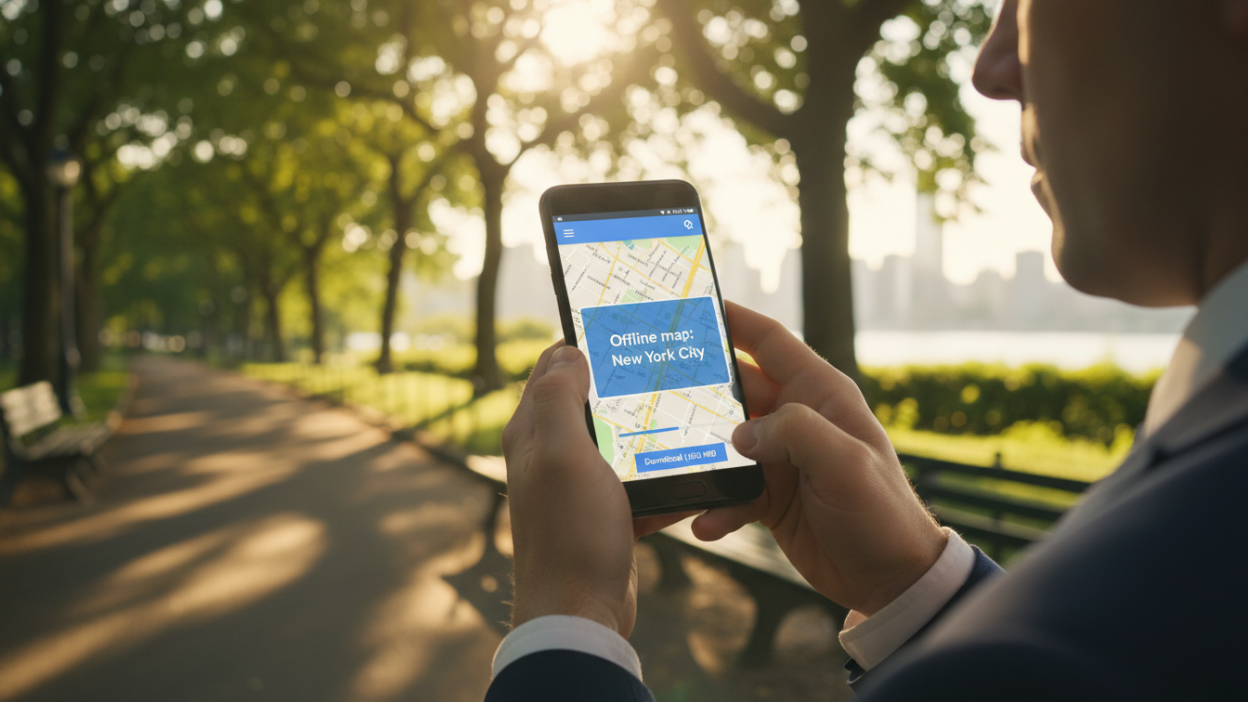
¿Cansado de que tu plan de datos se agote en medio de un viaje o de recibir facturas de roaming sorprendentemente altas? La función de mapas sin conexión de Google Maps es tu mejor aliado. Descargar una zona del mapa en tu dispositivo te permite acceder a navegación offline, ideal para viajes a zonas con cobertura inestable o para ahorrar tu valioso plan de datos en Chile.
Imagina poder buscar una dirección, ver tu ubicación exacta en el mapa y obtener indicaciones paso a paso, todo sin consumir ni un solo megabyte de tu plan de datos móviles. Esta guía te mostrará cómo aprovechar esta función, perfecta para explorar desde el desierto de Atacama hasta la Patagonia sin preocuparte por el costo de los datos o las temidas tarifas de roaming.
Ya sea que estés planeando una excursión a la cordillera, un viaje por carretera por la Carretera Austral o simplemente quieras moverte por Santiago sin depender de la red, tener el mapa de la zona descargado es una herramienta indispensable. Te da la libertad de explorar con confianza, incluso cuando la señal de tu operador no.
Puntos clave
- Ahorro de datos móviles: Navega sin conexión sin consumir tu plan de datos.
- Fin a las sorpresas en la factura: Olvídate de los altos cargos por roaming nacional o internacional.
- Acceso sin conexión: Consulta tu ubicación y las calles de la ciudad aunque no tengas señal.
- Función nativa: Usa la app oficial de Google Maps, sin descargar apps extras.
- Ideal para viajeros: Planifica tu ruta en Chile con antelación y guárdala para usarla después.
- Fácil de usar: Solo necesitas la app de Google Maps y unos pocos toques en la pantalla.
- Explora con confianza: Perfecto para zonas con cobertura limitada, como rutas rurales o parques nacionales.
1. ¿Por qué descargar mapas en Google Maps es tu mejor aliado en Chile?
Imagina que estás explorando el desierto de Atacama o las carreteras australes de la Patagonia. De repente, la señal del celular desaparece, pero tú sigues viendo tu ubicación exacta en el mapa y la ruta hacia tu destino. Esto no es magia, es la magia de tener mapas offline en Google Maps. En un país tan extenso y diverso como Chile, con desiertos, montañas y miles de kilómetros de costa, esta función se convierte en una herramienta indispensable.
Descargar mapas no es solo una función útil; es tu mejor aliado para viajar, explorar y ahorrar. Ya sea que te aventures por la Carretera Austral, visites el altiplano o te pierdas en la inmensidad de Santiago, tener acceso a tu mapa sin depender de una conexión inestable o de un plan de datos limitado puede transformar tu experiencia de viaje. No se trata solo de no perderse, sino de viajar con libertad y seguridad.
1.1. Navegar sin gastar tu plan de datos
Una de las mayores ventajas de ahorrar datos móviles con Google Maps offline es el control total sobre tu consumo. Imagina hacer un roadtrip por la Ruta 5, donde la señal es intermitente. Cada vez que cargas el mapa, buscas una dirección o actualizas la ruta, estás consumiendo datos. Con el mapa descargado, todo ese tráfico de navegación se procesa localmente en tu dispositivo. Esto no solo ahorra datos móviles de tu plan, sino que también evita sorpresas en la factura a fin de mes, especialmente útil con los planes de datos limitados que son comunes en Chile.
1.2. Di adiós al roaming caro
Si eres chileno y viajas a países vecinos como Argentina, Perú o Bolivia, o incluso a regiones fronterizas, sabes que el roaming puede ser exorbitante. Un solo día de navegación con datos móviles en el extranjero puede costar más que el alojamiento. Al descargar los mapas de tu destino antes de viajar, puedes usar la navegación paso a paso, buscar puntos de interés y ubicar hoteles o restaurantes sin conexión, evitando por completo los costos de roaming. Es como tener un guía local en tu bolsillo, sin facturas sorpresa.
1.3. Tu mapa siempre a mano, con o sin señal
Chile es un país de contrastes extremos: desde el desierto más árido del mundo hasta glaciares remotos. En muchos de estos lugares, la señal de celular es un lujo. La navegación sin conexión se convierte en tu red de seguridad. Ya sea que estés haciendo trekking en Torres del Paine, manejando por la Ruta 7 o explorando caletas aisladas en la costa, tu mapa offline sigue funcionando. Como señala Google, esta función es “especialmente útil cuando viajas al extranjero, te adentras en zonas rurales o no cuentas con buena señal móvil”. Tu mapa no desaparece cuando pierdes cobertura; sigue ahí, guiándote.
Además de ahorrar batería al no buscar señal constantemente, usar Google Maps sin internet te da una ventaja adicional: usar Google Maps sin internet significa que siempre tendrás un respaldo. En resumen, descargar mapas no es solo una función más; es una estrategia inteligente para ahorrar datos móviles, evitar costos de roaming absurdos y, sobre todo, tener la tranquilidad de saber que, sin importar dónde estés en Chile, el camino a casa está siempre a un toque de distancia.
2. Lo que necesitas antes de empezar (y qué necesitas tener a mano)

La descarga de mapas es sencilla, pero antes de empezar, necesitas tener estos tres elementos al día. Unos minutos de preparación te ahorrarán dolores de cabeza cuando más lo necesites, ya sea en el desierto de Atacama o en las calles de Santiago sin conexión.
2.1. Tu teléfono y cuenta de Google
Lo primero es lo primero: necesitas una cuenta de Google. Es la misma cuenta de Gmail que usas para el correo o YouTube. Asegúrate de haber iniciado sesión en la aplicación Google Maps con esa cuenta. Esto es clave porque los mapas que descargues se vincularán a tu cuenta, permitiéndote gestionarlos desde cualquier dispositivo donde inicies sesión. Si viajas a zonas remotas como la Carretera Austral, esta sincronización puede ser un salvavidas.
2.2. Espacio en tu dispositivo
Los mapas offline ocupan espacio. Un mapa de una ciudad como Valparaíso puede pesar entre 50 y 150 MB, mientras que una región completa puede superar los 500 MB. Antes de descargar, verifica el espacio disponible en tu teléfono. En Android, ve a Ajustes > Almacenamiento. En iPhone, a Ajustes > General > Almacenamiento del iPhone. Si necesitas espacio, borra fotos duplicadas, archivos de caché de otras apps o conversaciones de WhatsApp antiguas. Un poco de limpieza garantiza que el mapa se descargue sin problemas.
2.3. La aplicación Google Maps actualizada
Esta es la parte más fácil de pasar por alto, pero es crucial. Las funciones de mapas offline mejoran con cada actualización de la aplicación. Una app desactualizada podría no tener las últimas carreteras o, peor aún, fallar al guardar tu mapa. Abre la Google Play Store o la App Store, busca Google Maps y pulsa “Actualizar” si la opción está disponible. Unos segundos que te ahorrarán muchos problemas de navegación.
3. Guía paso a paso: Descarga tu primer mapa offline
Descargar mapas offline en Google Maps es más fácil de lo que piensas, y en esta guía te lo explicamos paso a paso. Con esta función, podrás navegar por Chile sin necesidad de una conexión a internet, ahorrando datos y evitando costos de roaming. A continuación, te mostramos cómo hacerlo de forma sencilla.
3.1. Cómo buscar y seleccionar la zona que quieres guardar
Para comenzar a descargar un mapa offline, lo primero es abrir la aplicación Google Maps en tu teléfono. Una vez dentro, toca la barra de búsqueda y escribe el nombre de la ciudad o zona que deseas guardar, por ejemplo, “Santiago de Chile”. Cuando el mapa muestre la ubicación, toca el nombre o la dirección que aparece en la parte inferior de la pantalla. Allí verás una opción que dice “Descargar”. Al seleccionarla, se mostrará un recuadro azul que representa el área que se descargará.
Es importante seleccionar la zona de descarga de manera precisa. Puedes desplazar el mapa para ajustar el área que deseas guardar. Asegúrate de que la zona que necesitas esté completamente dentro del recuadro azul. Si viajas a una zona con poca cobertura, como la Patagonia o el desierto de Atacama, esta función será tu mejor aliada.
3.2. Ajustando el área de descarga: El truco del zoom
Una vez que has seleccionado la zona, es momento de ajustar el área de descarga. Aquí es donde el zoom se vuelve tu mejor aliado. Con los dedos, puedes hacer el gesto de pellizco (pellizcar para alejar o acercar) para ajustar el área que quieres cubrir. Recuerda que Google Maps limita el tamaño del área que puedes descargar; generalmente, el límite es de unos 1.250 MB por mapa, lo que equivale a una zona de aproximadamente 100 km².
Al acercar (zoom in), el área cubierta será más pequeña pero con mayor detalle; al alejar (zoom out), cubrirás una zona más amplia pero con menos detalle. Este es el truco del zoom: ajusta el nivel para que el recuadro azul cubra exactamente la zona que necesitas, sin incluir áreas innecesarias que ocupen espacio en tu dispositivo.
Para ayudarte a decidir, aquí tienes una tabla que muestra cómo el nivel de zoom afecta el área y el tamaño de la descarga:
| Nivel de Zoom | Área Aproximada | Tamaño de Descarga Aprox. |
|---|---|---|
| Bajo (vista lejana) | 200 km² | 5 MB |
| Medio | 50 km² | 15 MB |
| Alto (vista cercana) | 10 km² | 30 MB |
Como ves, a mayor nivel de zoom (vista más cercana), el área cubierta es menor pero el archivo es más pesado porque contiene más detalles. Te recomendamos usar un nivel medio para equilibrar cobertura y detalle.
3.3. Confirmación y descarga: El momento clave
Una vez que has ajustado el área de descarga, toca el botón “Descargar” para iniciar el proceso. Aparecerá una ventana de confirmación donde podrás nombrar el mapa (por ejemplo, “Centro de Santiago”) y ver el tamaño estimado de la descarga. Es el momento clave para ajustar el área de descarga en Google Maps si no estás conforme.
Después de confirmar, la descarga comenzará automáticamente. Asegúrate de estar conectado a una red WiFi para no consumir tus datos móviles. Una vez completada la descarga, verás una notificación y el mapa estará disponible en la sección “Tus mapas” dentro de la aplicación. A partir de ese momento, podrás navegar por esa zona sin conexión a internet.
Recuerda que los mapas offline tienen una validez de 15 días. Pasado ese tiempo, Google Maps te pedirá que renueves la descarga para mantener la información actualizada. Este proceso de descargar mapa offline paso a paso es sencillo y, una vez que lo hagas una vez, se convertirá en una rutina antes de cada viaje.
4. Gestionando tus mapas descargados
Una vez que has descargado los mapas que necesitas, es fundamental saber cómo administrarlos. Una buena gestión te permitirá ahorrar espacio en tu dispositivo, mantener la información actualizada y encontrar rápidamente el mapa que necesitas en cada momento. Administrar tus mapas sin conexión es tan importante como descargarlos.
Gestionar tus mapas offline te da el control total. Puedes organizarlos, actualizarlos cuando viajes a una zona nueva o eliminarlos cuando ya no los necesites. Es como tener una colección personal de mapas a tu medida.
4.1. ¿Dónde ver y gestionar tus mapas descargados?
Encontrar tus mapas descargados es muy sencillo. Para ver tu biblioteca de mapas, abre la app de Google Maps en tu teléfono. Luego, toca tu foto de perfil o iniciales en la esquina superior derecha de la pantalla. En el menú que se despliega, selecciona la opción “Mapas sin conexión” o “Mapas sin conexión”.
Ahí encontrarás una lista completa de todas las áreas que has descargado. Esta es tu biblioteca de mapas personales. Desde este menú central podrás ver el nombre de cada mapa y el espacio que ocupa en tu dispositivo.
Es una buena práctica renombrar mapas Google Maps para identificarlos fácilmente. Por ejemplo, en lugar de “Mapa sin título”, puedes poner “Centro de Santiago” o “Ruta 5, La Serena a Antofagasta”. Para hacerlo, solo toca el mapa en la lista y busca la opción “Renombrar”. Esto es ideal si viajas a menudo y necesitas diferenciar entre “Valparaíso centro” y “Costa de Viña del Mar”.
4.2. Renombrar, actualizar o eliminar mapas
Tu colección de mapas necesita mantenimiento, como cualquier biblioteca. Las opciones de renombrar, actualizar y eliminar son tus mejores aliadas.
Para renombrar mapas en Google Maps, accede a la lista de mapas sin conexión, toca los tres puntos (o mantén presionado el nombre del mapa) y selecciona “Renombrar”. Esto es útil para identificar rutas de viaje específicas.
Los mapas no se actualizan automáticamente. Google Maps te notificará cuando una actualización esté disponible (generalmente cada 15 días, que es el límite de vigencia de un mapa). Para actualizar mapas sin conexión de forma manual, ve a la lista de mapas, toca los tres puntos junto al mapa que quieres y selecciona “Actualizar”. Asegúrate de estar conectado a Wi-Fi para no gastar datos de tu plan.
Si necesitas liberar espacio, eliminar un mapa es muy sencillo. En la misma lista, toca el mapa que ya no necesites. En la vista de detalles, verás una opción clara de “Eliminar” o un icono de papelera. Tócalo y confirma. Es una forma rápida de liberar espacio para descargar mapas nuevos, especialmente antes de un viaje a una nueva región de Chile.
5. Usando tu mapa offline: Navegación y búsquedas
La verdadera utilidad de los mapas offline se descubre cuando, sin señal, tu teléfono se convierte en tu guía confiable. Una vez descargado el mapa, la aplicación de Google Maps te permite usarlo para navegar y buscar lugares, aunque con algunas limitaciones inteligentes. En esta sección, aprenderás a moverte y encontrar lo que necesitas, incluso cuando la cobertura de datos sea solo un recuerdo.
5.1. Navegación paso a paso (limitaciones y funcionamiento)
La navegación paso a paso offline es la joya de la corona de esta función. Una vez que tienes un mapa descargado, Google Maps puede guiarte con indicaciones de voz y por escrito, tal como lo hace en línea. Sin embargo, hay una regla de oro: toda la ruta debe estar dentro del área que descargaste. Si tu destino queda fuera de esa zona, la app no podrá calcular la ruta.
El proceso es idéntico a la navegación en línea: introduces el destino, y la app calculará la ruta. La gran ventaja es que el GPS de tu teléfono funciona sin datos, por lo que el punto azul que te representa en el mapa se moverá en tiempo real. Eso sí, sin tráfico en tiempo real ni las mejores rutas en función del tráfico.
5.2. ¿Qué se puede y no se puede hacer sin internet?
La búsqueda sin conexión tiene sus reglas. No podrás buscar una “pizzería” nueva, pero sí encontrar lugares que ya están almacenados en el mapa descargado. Es la diferencia clave entre explorar y recuperar información previamente cargada.
La siguiente tabla resume qué puedes y qué no puedes hacer en modo offline:
| Característica | ¿Funciona sin conexión? | Notas y limitaciones |
|---|---|---|
| Navegación paso a paso (turn-by-turn) | Sí | Solo si el origen, destino y ruta completa están dentro del área descargada. |
| Búsqueda de lugares por nombre | Limitado | Solo encontrarás negocios y lugares que ya están guardados en el mapa descargado. No se puede buscar por categorías (ej: “cafeterías”) ni hacer búsquedas nuevas. |
| Ver tu ubicación en tiempo real (GPS) | Sí | El GPS funciona sin datos. Verás tu punto azul moverse en el mapa offline sin problema. |
| Información de tráfico en tiempo real | No | No hay datos de tráfico, accidentes o retenciones. La ruta será la más corta o rápida según el mapa base, sin datos en tiempo real. |
| Búsqueda de direcciones por dirección exacta | No | No podrás buscar una dirección nueva (ej: “Calle Falsa 123”) si no está previamente cargada en el mapa descargado. |
| Cambio de ruta en tiempo real | No | Si te desvías, la app no podrá recalcular la ruta sin conexión. |
5.3. Truco: Marcar ubicaciones clave antes de salir
Este es el truco de oro del viajero inteligente. Antes de perder la conexión, marca como favoritos en Google Maps todos los lugares esenciales: tu hotel, la estación de buses, el restaurante donde tienes reserva, el lugar del coche de alquiler, etc. Para hacerlo, busca el lugar con conexión, toca “Guardar” y elígelo de tu lista. Una vez offline, estos lugares aparecerán en tu mapa y podrás navegar hasta ellos, incluso si no hay cobertura. Este simple paso de usar mapas sin internet de forma proactiva transforma una herramienta pasiva en un guía personal que te evita dolores de cabeza.
En resumen, usar mapas sin internet requiere un poco de preparación, pero una vez que entiendes sus reglas, te da una libertad increíble. Con estos trucos de Google Maps offline, tu teléfono se convierte en un GPS confiable, incluso en el rincón más remoto de los Andes chilenos.
6. Los límites de los mapas offline (y cómo superarlos)
Los mapas offline de Google Maps son una herramienta poderosa para explorar Chile, pero como toda herramienta, tienen sus límites. Conocerlos no es para asustarte, sino para que puedas planificar mejor y evitar sorpresas en tu viaje. Entender qué no puede hacer un mapa descargado es la clave para usarlo con confianza y sin contratiempos.
6.1 ¿Qué no incluye un mapa descargado?
Es importante que sepas que tu mapa offline es como una foto fija de un lugar en un momento dado. No es una ventana en tiempo real. Estos son los principales elementos que no encontrarás en tu mapa descargado:
- Tráfico en tiempo real: No verás el estado del tráfico, atascos, accidentes o cierres de calles que hayan ocurrido después de que descargaste el mapa.
- Información en tiempo real de negocios: Los horarios de apertura, fotos recientes de los lugares, o las calificaciones de los usuarios no se actualizarán hasta que vuelvas a tener conexión.
- Rutas a pie, en bicicleta o transporte público: La función de navegación offline solo está disponible para la navegación en coche. No podrás obtener indicaciones paso a paso para caminar, andar en bicicleta o usar el transporte público sin conexión.
- Resultados de búsqueda completos: No podrás buscar nuevos lugares que no estén dentro del área descargada.
| Característica | Con Conexión a Internet | Con Mapa Descargado (Offline) |
|---|---|---|
| Tráfico en Tiempo Real | ✅ Disponible | ❌ No disponible |
| Rutas a pie/transporte | ✅ Disponibles | ❌ No disponible |
| Navegación paso a paso (coche) | ✅ Disponible | ✅ Disponible |
| Búsqueda de lugares | ✅ Ilimitada | ⚠️ Solo lugares en el área descargada |
| Fotos y datos actualizados | ✅ Disponibles | ❌ No se actualizan |
6.2 El gran “pero”: La búsqueda sin conexión
Esta es la principal limitación y la que causa más confusión. No puedes buscar nada que no esté ya en el mapa descargado. Si descargaste el centro de Santiago, no podrás buscar “farmacia 24 horas” y esperar resultados, a menos que esa farmacia en particular ya estuviera incluida en los datos descargados.
El gran truco para superar esta limitación es la preparación. Antes de salir de la zona con cobertura:
- Busca y guarda todos los lugares que podrías necesitar: tu hotel, restaurantes, gasolineras, farmacias, etc.
- Marca estos lugares como Favoritos o Guardados en tu cuenta de Google. Así, aunque no tengas señal, podrás ver estos puntos clave en tu mapa offline.
- Recuerda que tu mapa offline es una instantánea. Un negocio que abrió ayer o un camino cerrado por obras no aparecerán.
En resumen, tu mapa offline es una red de seguridad, no un mapa mágico. Te muestra el terreno y las calles, y te guía de un punto A a un punto B que ya conoces. Para cualquier cosa más allá de eso, como encontrar un restaurante nuevo o una ruta alternativa por tráfico, necesitarás un momento de conexión. Planificar con esta mentalidad te evitará más de un dolor de cabeza en tus viajes por Chile.
7. El gran ahorro: Datos y roaming bajo control
Pasar de un plan de datos limitado a una factura de roaming exorbitante es una pesadilla para cualquier viajero. La función de mapas sin conexión de Google Maps no es solo una comodidad, es una herramienta poderosa para tu bolsillo. Al descargar los mapas, tu teléfono no necesita usar datos móviles para cargar el mapa, las calles o las direcciones. Esto se traduce en un ahorro directo en tu factura, especialmente cuando te mueves por zonas con cobertura limitada o precios de roaming internacional prohibitivos.
Google Maps sin internet: Tu mejor aliado contra las tarifas de roaming
Imagina que estás de viaje en el extranjero, por ejemplo, cruzando la frontera a Argentina. Con el roaming de datos activado, cada búsqueda en el mapa, cada actualización de la ruta y cada imagen de Street View consume datos. Esos datos, en modo roaming, pueden multiplicar su costo por diez o más. Al usar un mapa descargado, el ahorro es inmediato. No solo ahorrarás en roaming, sino que también eliminas la ansiedad de estar pendiente de tu saldo de datos.
Esta función es crucial en viajes por carretera en Chile, donde la cobertura de datos puede ser irregular. En la Carretera Austral o en el desierto de Atacama, donde la señal es un lujo, tu mapa offline será tu guía infalible sin generar un solo byte de tráfico de datos móviles. Reducir el consumo de datos en aplicaciones de es una estrategia clave para cualquier viajero inteligente.
Cálculo del ahorro real: Datos vs. Mapas Offline
¿Vale la pena descargar un mapa? La respuesta, en números, es contundente. Usar la navegación paso a paso en Google Maps consume, en promedio, entre 5 y 10 MB de datos por hora. Si solo usas el mapa sin conexión, ese consumo se reduce a cero.
Para un viaje de 10 días, usando el GPS una hora al día, el ahorro potencial es claro:
| Escenario | Con Datos Móviles (Roaming) | Con Mapa Descargado | Ahorro Estimado |
|---|---|---|---|
| Navegación 1 hora/día (10 días) | ~100-200 MB + Costo Roaming | 0 MB | 100-200 MB + Costo Roaming Evitado |
| Navegación 1 hora/día (30 días) | ~300-600 MB + Roaming | 0 MB | Hasta 600 MB + Roaming Evitado |
| Búsquedas e interacciones en el mapa | Consumo variable de datos | 0 MB | Datos y costo de roaming a $0 |
La tabla muestra que el ahorro en roaming no es solo por los datos no consumidos, sino también por evitar las tarifas de roaming en sí, que pueden multiplicar el costo del megabyte por 10 o 20 veces. Descargar el mapa de Santiago, por ejemplo, puede evitar que una simple búsqueda de un restaurante en el extranjero te cueste miles de pesos en datos en modo roaming.
En resumen, dominar el uso de mapas offline es la estrategia más inteligente para evitar costos de datos excesivos y proteger tu presupuesto de viaje de las sorpresas desagradables en la factura. Es un cambio de mentalidad: de navegante dependiente de la red a viajero precavido y ahorrativo.
8. Consejos avanzados para el viajero chileno
Descargar el mapa es solo el primer paso; dominar estos consejos avanzados marcará la diferencia en tu próxima aventura por Chile. Pasar de usuario básico a experto en mapas offline te dará una confianza y autonomía total, permitiéndote explorar desde el desierto de Atacama hasta la Carretera Austral sin una pizca de estrés. Estos consejos prácticos, pensados para el viajero chileno, te ayudarán a exprimir al máximo esta función.
8.1. Descarga mapas de respaldo en rutas largas
Si tu ruta cruza varias regiones, no te limites a descargar solo tu destino final. Descarga mapas de respaldo que cubran las rutas alternativas y las localidades intermedias. Por ejemplo, si viajas de Santiago a Puerto Montt por la Ruta 5, descarga también las zonas aledañas a la Ruta 5 Sur y las principales ciudades intermedias como Chillán, Temuco y Osorno. Planificar con capas de seguridad es clave: tu mapa principal más dos o tres mapas de zonas adyacentes pueden salvarte si te desvías por un cierre inesperado o decides explorar un desvío turístico.
8.2. Aprovecha el WiFi del hotel o café para descargar mapas
Uno de los mejores consejos para el viajero chileno es aprovechar las conexiones WiFi gratuitas. Descargar mapas usando WiFi en el lobby del hotel, en un café o en una biblioteca pública antes de salir, te ahorra una cantidad enorme de datos móviles. Configura las actualizaciones automáticas de Google Maps para que se activen solo cuando estés conectado a WiFi, asegurando que tus mapas offline estén siempre actualizados sin gastar tu plan de datos.
Descargar mapas usando WiFi en un café puede ahorrar muchos datos móviles.
Conectarse a una red WiFi también es el momento perfecto para planificar. Revisa la cobertura de tu mapa descargado, marca los puntos de interés (gasolineras, restaurantes, farmacias) y traza tu ruta. Una vez que todo esté listo, activa el modo avión en tu teléfono y comprueba que la navegación offline funciona perfectamente antes de salir.
8.3. Solución a problemas comunes de Google Maps offline
Incluso con una buena planificación, pueden surgir pequeños problemas. Aquí te mostramos cómo solucionar problemas comunes de Google Maps offline de forma rápida.
| Problema Común | Causa Probable | Solución Rápida |
|---|---|---|
| El mapa no se descarga o da error. | Espacio insuficiente, conexión inestable o error temporal de la app. | 1. Verifica el espacio libre en tu dispositivo. 2. Usa una red WiFi estable. 3. Reinicia la app o reinicia el teléfono. |
| La ubicación offline no es precisa. | El GPS del teléfono puede tener poca precisión en modo ahorro de energía. | Activa el “Modo alta precisión” en la configuración de ubicación de tu teléfono. |
| No encuentro mis mapas descargados. | Pueden estar en una carpeta diferente o el nombre puede haber cambiado. | En Google Maps, toca tu foto de perfil > “Mapas offline”. Revisa todos los mapas descargados. |
| La navegación no inicia sin conexión. | El área descargada puede no cubrir el punto de inicio. | Asegúrate de que el punto de partida y destino estén dentro del área del mapa descargado. |
Si el GPS sigue sin ser preciso, asegúrate de tener activado el “Modo de alta precisión” en la configuración de ubicación de tu teléfono. A veces, salir y volver a entrar en la app de Google Maps o reiniciar el dispositivo puede solucionar problemas de localización. Recuerda: un mapa offline es tu mejor aliado, pero la preparación y el conocimiento de estas soluciones para problemas comunes son tu mejor seguro de viaje.
9. Alternativas y complementos
Si bien Google Maps offline es una herramienta poderosa, no es la única opción. Explorar otras aplicaciones puede ofrecerte funcionalidades específicas, como mejores mapas para trekking o información de tráfico en tiempo real. Esta sección te presenta alternativas sólidas y te enseña a combinar herramientas para una experiencia de navegación completa, incluso sin conexión a internet.
9.1. Otras apps para trekking (ej: Maps.me, Organic Maps)
Cuando te adentras en rutas de trekking en los Andes o en la Patagonia, donde la cobertura es nula, Google Maps offline puede quedarse corto. Aquí es donde apps especializadas marcan la diferencia. Maps.me y Organic Maps son dos de las apps de mapas offline más populares entre excursionistas.
Estas aplicaciones se destacan porque sus mapas, basados en el proyecto OpenStreetMap, son creados y actualizados por una comunidad global. Esto significa que senderos, refugios y puntos de agua en zonas remotas suelen estar más detallados. Una ventaja clave es que funcionan 100% offline una vez descargados los mapas, y muchos viajeros las consideran esenciales para la aventura.
La siguiente tabla te ayudará a comparar las principales apps de mapas offline:
| Aplicación | Mapas Offline | Navegación | Ideal para |
|---|---|---|---|
| Maps.me | Sí (descarga por país/región) | Navegación paso a paso offline | Viajeros y excursionistas que buscan detalles de senderos y puntos de interés (POIs) muy específicos. |
| Organic Maps | Sí (completamente offline) | Navegación básica offline | Usuarios que valoran la privacidad (código abierto, sin rastreo) y buscan una app ligera. |
| Waze (complemento) | No (requiere datos para mapa base) | Navegación en tiempo real con tráfico | Conductores que necesitan alertas de tráfico, radares y navegación comunitaria. |
Como se menciona en análisis especializados, como algunas alternativas profesionales, la clave está en elegir según la actividad: senderismo, ciclismo o conducción urbana.
9.2. Complementa con datos de tráfico (si tienes un poco de conexión)
¿Y si combinas lo mejor de ambos mundos? Puedes usar tu mapa offline de Google Maps como base y, si tienes una conexión intermitente (como WiFi en una cafetería), activar datos móviles por unos segundos para obtener información en tiempo real.
Esta estrategia híbrida es poderosa: el mapa base, rutas y puntos guardados están en tu teléfono, así que no gastas datos descargándolos. Activas los datos móviles por un momento para que la app actualice el estado del tráfico, accidentes o cierres viales. Al instante, vuelves al modo avión o apagas los datos. Así, tu navegación offline se enriquece con información clave sin consumir todo tu plan de datos.
Para quienes conducen, una buena táctica es usar Google Maps offline para la navegación base y, si se tiene un pequeño plan de datos, activar una app como Waze en segundo plano solo para alertas de tráfico en tiempo real. Este es el uso más inteligente de los complementos para Google Maps, transformando una herramienta offline en un sistema de navegación inteligente y adaptable.
En resumen, no tienes que elegir solo una. La combinación inteligente de alternativas a Google Maps offline para el trekking y el uso estratégico de datos para el tráfico, convierte tu teléfono en un centro de navegación todoterreno, listo para cualquier ruta en Chile.
10. Conclusión
Dominar la descarga de mapas en Google Maps es tu pasaporte a viajes más inteligentes y económicos. Esta guía ha recorrido los pasos clave: desde descargar tu primera zona offline hasta gestionar y usar mapas sin conexión.
El resumen ahorro datos es claro: al usar mapas offline, tu plan de datos queda a salvo y evitas costosas tarifas de roaming. Viajar sin conexión no es solo una comodidad, es una estrategia para explorar con confianza, ya sea en el desierto de Atacama o en las calles de Santiago.
Esta funcionalidad transforma tu teléfono en una guía confiable, sin importar la cobertura. La conclusión mapas offline es simple: un poco de preparación con WiFi te da la libertad de viajar sin roaming y con la tranquilidad de siempre saber tu rumbo.
Descarga tu primera zona hoy y descubre la libertad de navegar sin límites, con la seguridad de tener tu ruta siempre a mano.